Comment Installer l'IPTV sur Smart TV Samsung et LG Sans Boîtier Externe (Guide 2027)
Sommaire du Guide
- ›1. Les avantages majeurs d'une installation native directement sur votre téléviseur
- ›2. Méthode d'installation sur Smart TV Samsung (Système Tizen OS)
- ›3. Méthode d'installation sur Smart TV LG (Système webOS)
- ›4. Optimisation des réglages réseau et DNS sur Smart TV
- ›5. Comparatif : Smart TV native vs Clé HDMI externe (Firestick / Apple TV)
- ›6. Foire aux questions : Smart TV Samsung et LG
1. Les avantages majeurs d'une installation native directement sur votre téléviseur
Dans la majorité des foyers modernes, l'esthétique du salon et la simplicité d'utilisation occupent une place prépondérante. L'époque où chaque téléviseur devait être encombré d'un décodeur supplémentaire, d'un bloc d'alimentation encombrant et d'une multitude de câbles HDMI disgracieux est désormais révolue. Avec les progrès spectaculaires réalisés par les constructeurs de téléviseurs connectés comme Samsung et LG, vous pouvez aujourd'hui profiter de l'intégralité de votre Abonnement IPTV Premium directement via une application installée sur votre écran.
Cette configuration native présente de multiples atouts : vous n'avez besoin que de l'unique télécommande de votre téléviseur pour naviguer entre vos chaînes en direct et vos films en vidéo à la demande. Aucun achat de boîtier externe n'est requis, ce qui représente une économie immédiate substantielle.
De plus, les dalles 4K et 8K modernes de Samsung (technologies QLED, Neo QLED et OLED animées par Tizen OS (Samsung Developers)↗ OS) ainsi que les écrans d'exception de LG (technologies OLED et QNED propulsées par webOS (LG Developer)↗) disposent de processeurs de traitement d'image d'une puissance remarquable. En décodant les flux directement au niveau du système d'exploitation natif du téléviseur, vous bénéficiez des algorithmes d'upscaling par intelligence artificielle les plus sophistiqués pour sublimer la netteté et la colorimétrie de chaque retransmission sportive.
Dans ce guide complet, nous détaillons la marche à suivre pas à pas pour chaque constructeur, les meilleures applications à privilégier sur chaque boutique officielle et les réglages indispensables pour garantir une fluidité sans la moindre coupure.
- Vérifiez que votre téléviseur Samsung ou LG est connecté au réseau de votre domicile de préférence par câble Ethernet RJ45.
- Consultez notre dossier dédié sur les Appareils Compatibles pour connaître la liste des modèles pris en charge.
- Avant de commencer, sollicitez un Essai Gratuit 24H afin de tester la compatibilité de votre téléviseur en conditions réelles.
2. Méthode d'installation sur Smart TV Samsung (Système Tizen OS)
Les téléviseurs Samsung commercialisés depuis 2017 fonctionnent sous l'environnement propriétaire Tizen OS. Bien que ce système ne permette pas d'installer directement des fichiers APK Android bruts, la boutique officielle Samsung Apps héberge plusieurs lecteurs multimédias hautement perfectionnés.
L'application de référence absolue pour Smart TV Samsung est IBO Player (suivie de près par Smart One IPTV et Nanomid Player). Pour l'installer, allumez votre téléviseur et appuyez sur la touche « Accueil » (Home) de votre télécommande Samsung pour faire apparaître la barre Smart Hub. Déplacez-vous vers la gauche et cliquez sur l'icône « Apps » (ou Recherche). Dans la barre de recherche, saisissez « IBO Player ».
Sélectionnez la fiche officielle de l'application et cliquez sur « Installer ». L'opération ne prend que quelques secondes. Une fois le téléchargement finalisé, lancez l'application. Dès son ouverture, IBO Player affiche sur votre écran deux identifiants uniques essentiels : l'adresse MAC de votre téléviseur (ex: 00:1a:79:xx:xx:xx) et un code Device Key numérique.
Prenez ces deux éléments en photo avec votre smartphone. Rendez-vous ensuite sur le portail de gestion web d'IBO Player (iboplayer.com/upload) depuis un navigateur sur votre téléphone ou ordinateur. Renseignez l'adresse MAC et la Device Key pour vous identifier, puis cliquez sur « Add Playlist ». Saisissez les identifiants de votre Abonnement Xenon IPTV (URL du serveur, Nom d'utilisateur et Mot de passe Xtream Codes). Sauvegardez et redémarrez l'application sur votre téléviseur : l'ensemble de vos bouquets se charge instantanément.
- Si IBO Player n'apparaît pas dans la boutique de votre téléviseur en raison d'un modèle plus ancien, essayez les applications alternatives Smart STB ou IPTV Smarters Pro.
- Veillez à toujours laisser l'option de mise à jour automatique des applications activée dans le menu Assistance de votre téléviseur Samsung.
- Pour toute assistance lors de la saisie de vos identifiants, notre Support WhatsApp Réactif vous accompagne pas à pas.
3. Méthode d'installation sur Smart TV LG (Système webOS)
Les téléviseurs LG sont équipés du système d'exploitation webOS, réputé pour sa fluidité et sa télécommande gyroscopique Magic Remote très intuitive. Tout comme Samsung, LG dispose de sa propre boutique fermée et sécurisée : le LG Content Store (ou LG Apps).
Sur les téléviseurs LG récents, l'application IPTV Smarters Pro est souvent disponible directement au téléchargement gratuit. Allumez votre écran LG, appuyez sur la touche Accueil de votre télécommande Magic Remote et cliquez sur l'icône rose « LG Content Store ». Dans la barre de recherche en haut à droite, tapez « IPTV Smarters Pro » ou « IBO Player ».
Cliquez sur « Installer ». Une fois l'application installée, ouvrez-la. Si vous utilisez IPTV Smarters Pro, vous pouvez saisir directement vos identifiants à l'écran à l'aide du clavier virtuel et du pointeur de votre télécommande sans passer par un site web externe ! Choisissez « Connexion via l'API Xtream Codes », entrez le nom de votre choix, votre identifiant, mot de passe et l'URL du serveur fournie lors de votre commande.
Si vous avez opté pour IBO Player↗ sur LG, la démarche est identique à celle de Samsung : notez l'adresse MAC et le Device Key, accédez au site de gestion en ligne pour injecter vos paramètres, puis actualisez l'application. Vous profitez immédiatement d'un guide complet des chaînes avec résumés des programmes et affiches des films en haute définition sur notre catalogue Bouquet TV.
- Pour naviguer plus rapidement dans la grille des chaînes sur webOS, utilisez la molette centrale de votre télécommande LG Magic Remote pour faire défiler les pages.
- Activez le mode d'image « Cinéma » ou « Filmmaker Mode » sur votre téléviseur LG pour profiter d'une colorimétrie fidèle sur vos films et séries.
- Découvrez toutes les astuces d'utilisation de Smarters dans notre Guide Complet IPTV Smarters Pro.
4. Optimisation des réglages réseau et DNS sur Smart TV
Les téléviseurs connectés ont la particularité de conserver par défaut les serveurs DNS attribués par votre box Internet opérateur. Or, ces serveurs DNS opérateurs peuvent occasionnellement ralentir la résolution des adresses de diffusion ou filtrer l'accès à certains flux lors des soirées de grande affluence.
Pour garantir une fluidité permanente, il est fortement recommandé de modifier manuellement les DNS au niveau des paramètres réseau de votre téléviseur Samsung ou LG. Sur Samsung, rendez-vous dans Paramètres > Général > Réseau > État du réseau > Paramètres IP. Définissez le paramètre DNS sur « Entrer manuellement » et renseignez l'adresse Cloudflare 1.1.1.1↗ ou 8.8.8.8 (serveur Google).
Sur votre Smart TV LG, accédez à Paramètres (tous les paramètres) > Réseau > Connexion Wi-Fi (ou Connexion filaire) > Paramètres avancés > Modifier. Décochez la case « Définir automatiquement » et remplacez l'adresse du serveur DNS par 1.1.1.1. Enregistrez les modifications.
Cette manipulation simple permet d'accélérer instantanément la négociation des flux lors du zapping et d'écarter toute interférence liée à votre opérateur Internet. Pour approfondir le diagnostic de votre liaison domestique, consultez notre dossier technique Solutions Anti-Freeze et Réglages Réseau.
- Désactivez la fonction « Démarrage instantané » ou « Quick Start+ » de votre téléviseur une fois par mois pour forcer un redémarrage propre de la mémoire vive.
- Si votre téléviseur est situé loin de votre box Internet, évitez le Wi-Fi 2.4 GHz et privilégiez impérativement la bande 5 GHz ou une prise CPL gigabit.
- Pour vérifier que votre débit descendant est suffisant pour la 4K, consultez notre article Quel Débit Pour l'IPTV 4K UHD.
5. Comparatif : Smart TV native vs Clé HDMI externe (Firestick / Apple TV)
Bien que l'utilisation native directe sur Smart TV Samsung et LG soit la solution la plus élégante et la plus sobre, elle comporte certaines limites inhérentes à la conception des téléviseurs connectés. Les fabricants ont tendance à équiper leurs dalles de processeurs principalement dévolus au traitement d'image, au détriment de la mémoire vive allouée aux applications tierces (souvent limitée à 1 Go ou 1,5 Go).
Au fil des années et des mises à jour du système d'exploitation (Tizen ou webOS), le téléviseur peut devenir plus lent à réagir, et certaines applications peuvent cesser d'être maintenues par leurs développeurs. De surcroît, les applications pour Smart TV n'offrent pas toujours des fonctionnalités poussées comme l'enregistrement vidéo sur support USB externe ou l'affichage simultané de 4 flux en multi-écrans.
Si vous êtes un utilisateur extrêmement exigeant en quête d'un zapping foudroyant et d'une interface ultra-personnalisable, l'ajout d'un boîtier dédié comme l'Amazon Fire TV Stick 4K avec TiviMate ou d'une Apple TV 4K représentera une amélioration notable de votre expérience. Pour les utilisateurs recherchant la simplicité absolue et le confort de la télécommande unique sans fil supplémentaire, l'application native sur Samsung ou LG reste cependant un choix parfait et largement suffisant pour le quotidien.
Pour vous aider à choisir la formule adaptée à vos équipements, retrouvez l'ensemble de nos forfaits et options sur notre page Tarifs & Abonnements.
- Commencez toujours par tester l'application native sur votre téléviseur avant d'investir dans du matériel externe.
- Si vous constatez des ralentissements de l'interface Smart TV, videz l'espace de stockage en désinstallant les jeux et applications préinstallés inutilisés.
- Consultez les retours d'expérience d'autres propriétaires de Smart TV sur notre espace Avis Clients Vérifiés.
6. Foire aux questions : Smart TV Samsung et LG
Les applications sur Smart TV sont-elles gratuites ? La majorité des applications comme IBO Player ou Smart One proposent une période d'essai gratuite de 7 jours, après quoi une licence unique définitive à coût modique (environ 5€ à 8€ à vie) est demandée par le développeur de l'application. Cet achat concerne l'outil de lecture et est totalement indépendant de votre abonnement auprès de Xenon IPTV.
Pourquoi certaines chaînes 4K mettent-elles du temps à s'afficher sur ma Smart TV ? Les téléviseurs 4K d'entrée de gamme requièrent parfois 2 à 3 secondes pour synchroniser les trames de compression HEVC et remplir leur mémoire tampon interne. Un raccordement filaire Ethernet à votre box règle la quasi-totalité de ces latences.
Puis-je utiliser mon compte sur ma Smart TV du salon et sur ma tablette en vacances ? Votre compte Xenon IPTV est parfaitement nomade. Vous pouvez l'utiliser sur n'importe quel appareil compatible, sous réserve de ne pas lancer de visionnage simultané sur deux écrans en même temps (sauf si vous avez souscrit à une formule multi-connexions).
Pour obtenir de l'aide personnalisée sur le modèle exact de votre téléviseur, visitez notre Foire Aux Questions ou sollicitez notre assistance en direct sur WhatsApp.
- Gardez toujours sous la main les identifiants fournis lors de votre souscription pour pouvoir reconfigurer votre téléviseur en cas de réinitialisation.
- Si vous êtes installateur ou revendeur de téléviseurs, découvrez notre Offre Partenaire Revendeur.
- Passez à l'étape suivante en découvrant comment éliminer les saccades dans notre guide Solutions Anti-Freeze pour IPTV.
Résoudre les coupures et le buffering IPTV : Solutions anti-freeze
Découvrez les réglages réseau indispensables et les solutions techniques pour éradiquer définitivement les ralentissements et gels d'image.
Lire le guide suivantSpécialiste Streaming Télévisuel & Réseaux IPTV chez Xenon IPTV
Prêt à passer à une télévision sans aucune coupure ?
Découvrez nos formules 4K Ultra HD avec technologie Anti-Freeze, zapping rapide et activation immédiate par WhatsApp en 5 minutes.
Autres Guides Recommandés
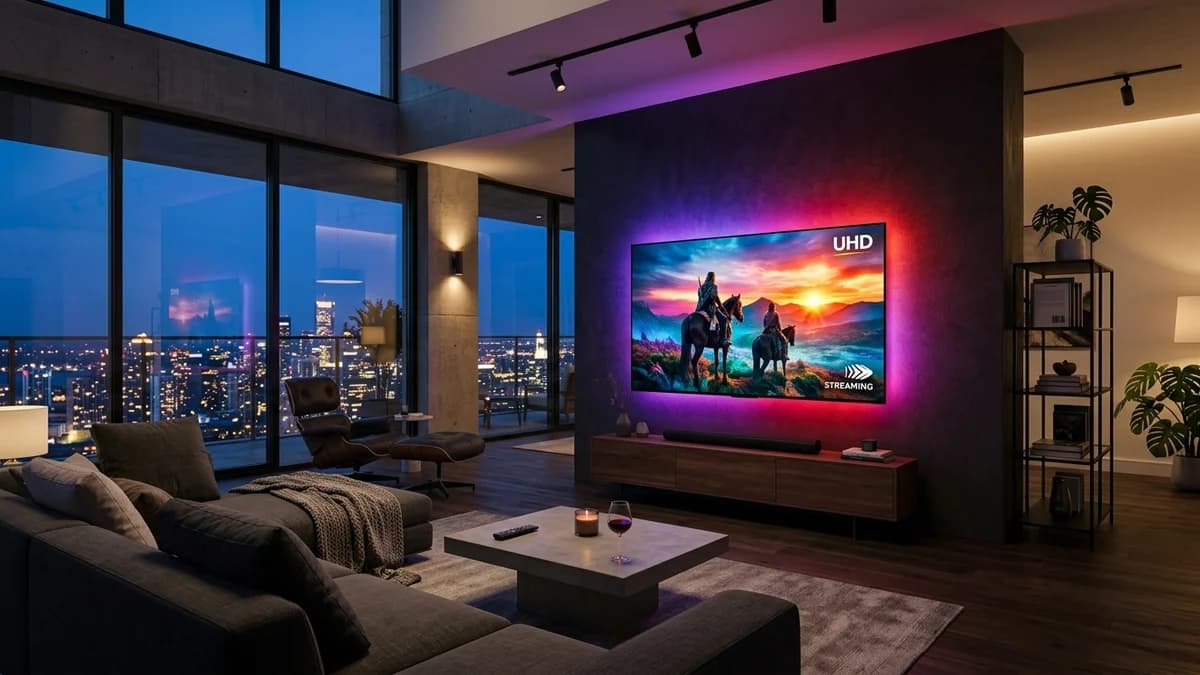
Meilleur Abonnement IPTV en France (2027) : Guide d'Achat et Comparatif des Serveurs 4K
Quel est le meilleur abonnement IPTV en France en 2027 ? Analyse comparative des serveurs anti-freeze, qualité 4K UHD 60 FPS, retransmissions sportives et compatibilité Smart TV / Firestick.
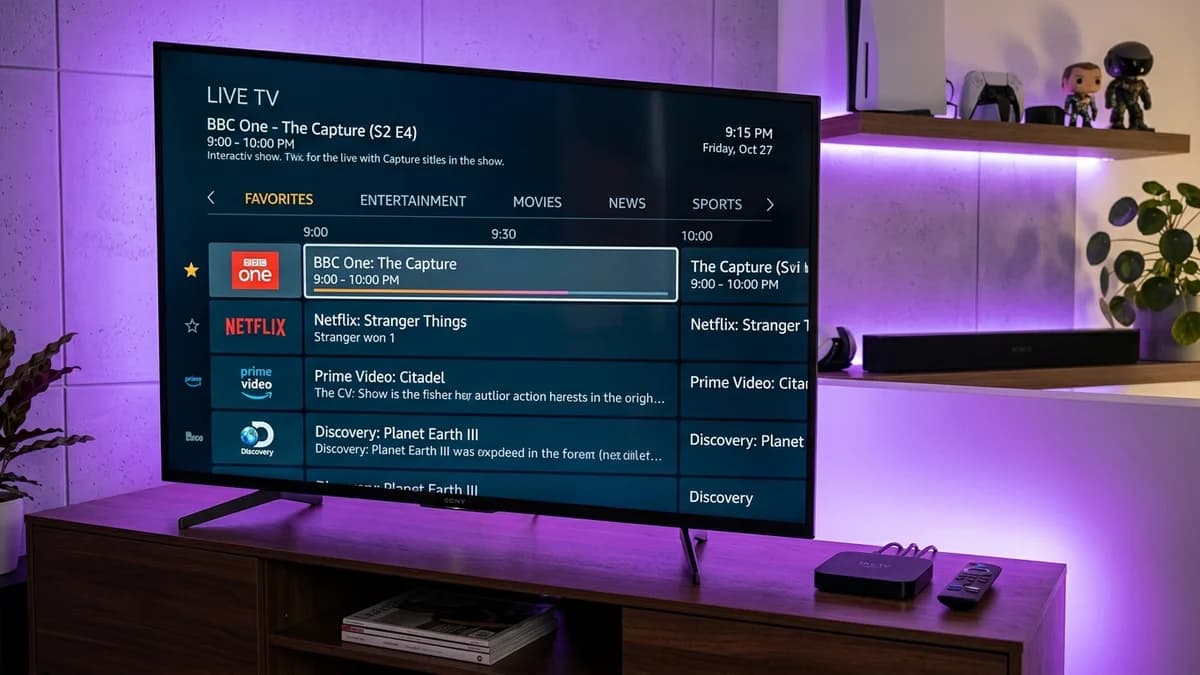
Configuration TiviMate sur Amazon Firestick 4K : Guide Complet et Astuces Pro (2027)
Comment installer et optimiser TiviMate IPTV Player sur Fire TV Stick 4K Max ? Tutoriel d'installation via Downloader, configuration Xtream Codes, EPG et zapping instantané.
Résoudre les Coupures et le Buffering IPTV : Solutions Anti-Freeze et Réglages Réseau (2027)
Marre des coupures en plein direct ? Découvrez les vraies causes du buffering IPTV et appliquez nos solutions techniques concrètes : DNS, MTU, tampon vidéo et architecture anti-freeze.